Sidst opdateret: 7. november 2026


Annoncelinks: knapper og links til butikker i denne boks er annoncelinks. Vi kan modtage kommission, hvis du køber via dem.
Vurderet 7. november 2026 ud fra produktspecifikationer og butikkernes feed-priser – ikke en fysisk test. Stjerner og mærkater (Premium, Værdivalg, Budgetvalg) er redaktionens vurdering efter samme metode; «Budgetvalg» er et prisvenligt valg ud fra de priser, vi så den dag. Sådan vurderer vi.
En USB-C dockingstation kan samle skærm, netværk, strøm og tilbehør i én forbindelse til din bærbare. Det gør den relevant, hvis du vil skabe et mere overskueligt hjemmekontor, skifte mellem arbejdspladser eller tilslutte flere enheder uden at rode med kabler hver gang. Men USB-C er ikke i sig selv en garanti for, at alle docks passer til din computer eller understøtter den skærmopsætning, du ønsker.
Denne købsguide hjælper dig med at finde en løsning, der matcher din hverdag og dit udstyr. Du får et overblik over de vigtigste tilslutninger, skærmkrav, strømbehov og kompatibilitet, så du lettere kan vurdere, hvad der er nødvendigt, og hvad der blot er ekstra funktioner. Redaktionen samler informationen, så du kan sammenligne mulighederne på et oplyst grundlag og undgå et fejlkøb.
- 📊 Sammenlign tilslutninger og anvendelse, så du kan se, hvad der passer til dit setup.
- 🎯 Find den rigtige løsning til flere skærme og vurder opløsning samt opdateringshastighed.
- 💡 Få konkrete købsråd om porte, strøm, kompatibilitet og brug på hjemmekontoret eller undervejs.
Sammenlign USB-C dockingstationer i 2026
Valget afhænger blandt andet af, hvor mange skærme du vil tilslutte, og hvilke forbindelser din arbejdsplads kræver. Her kan du sammenligne modellerne ud fra de konkrete skærm- og forbindelsesoplysninger, der er tilgængelige.
Når du skal tilslutte to eller tre skærme
Ved en arbejdsplads med flere skærme er det især vigtigt at se på dokumenteret skærmopløsning, antal eksterne skærme og forbindelsen til computeren. Det afgør, om docken passer til den måde, du arbejder på.
Se også på de øvrige porte og datahastigheder, hvis dockingstationen skal samle skærme, netværk og tilbehør i én løsning. Produkterne nedenfor giver forskellige niveauer af dokumenteret funktionalitet.
Hvor mange skærme har du brug for?
Start med at afklare, om du skal bruge én ekstra skærm eller en løsning til et større multitasking-setup. eSTUFF-modellen er det tydeligste valg til op til tre 4K-skærme via én USB-C-port.
4K og 60 Hz i praksis
En angivet 4K-opløsning fortæller noget om billedskarpheden, men du bør kontrollere hele specifikationen for den computer og de skærme, du vil kombinere. DIGITUS-modellen angiver 4K/30 Hz, mens eSTUFF-modellen angiver 4K og op til tre eksterne skærme.
Hvilken dock passer til din arbejdsplads?
Vælg ud fra den konkrete kombination af skærmbehov, porte og netværk. Udvalget spænder fra en enkel dockingstation med dokumenterede data- og netværkshastigheder til en model målrettet omfattende multitasking.

- Understøtter op til 4K/30 Hz
- Maks. opladningseffekt på 100 W
- USB-datahastighed på 5 Gbit/s og Ethernet på 1000 Mbit/s
- Den angivne 4K-opløsning er specificeret til 30 Hz
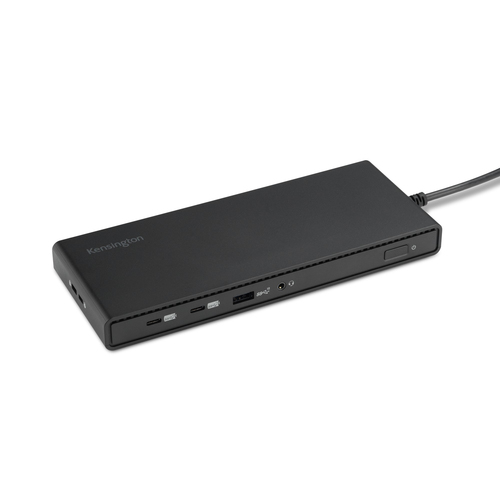
- Designet til at tilslutte flere enheder
- Kompakt størrelse

- Mulighed for op til tre eksterne skærme
- Understøtter 4K-opløsning
- Ethernet-hastighed på 1000 Mbit/s
- Højere pris end de øvrige produkter i udvalget
Annoncelinks: knapper og links til butikker i denne boks er annoncelinks. Vi kan modtage kommission, hvis du køber via dem.
Til et omfattende skærmsetup er eSTUFF Triple 4K USB-C Hybrid det mest målrettede valg ud fra de dokumenterede oplysninger. DIGITUS-modellen er relevant, hvis 4K/30 Hz er tilstrækkeligt, mens Kensington-modellen passer til dig, der prioriterer en kompakt løsning til flere enheder og vil kontrollere skærmkompatibiliteten særskilt.
Den rigtige portpakke til hjemmekontoret
En USB-C-dockingstation skal passe til den arbejdsplads, du faktisk vil samle. Start med at tælle de enheder, der skal være tilsluttet fast, såsom skærme, tastatur, mus, netværk og lagring. Det gør det lettere at vurdere, om du har brug for en enkel kontorløsning eller en dock med mange forbindelser.
Tæl dine porte før du køber
Flere porte giver større fleksibilitet, især hvis én USB-C-forbindelse skal erstatte flere kabler på skrivebordet. Et stort portudvalg er mest relevant, når du bruger både USB-udstyr, kortlæsere, skærme og netværk samtidig.
Strøm til den bærbare
Se på den maksimale USB PD-effekt, hvis docken også skal levere strøm til computeren. En højere effekt kan være relevant til en krævende arbejdsstation, mens en enklere kontoropsætning kan klare sig med mindre. Husk også, om opladeren følger med.
Skærm og netværk i samme dock
Til flere skærme bør du prioritere dokumenterede skærmudgange og opdateringshastighed. Ethernet er samtidig praktisk, hvis du vil samle netværksforbindelsen i docken. Produkterne nedenfor viser forskellige prioriteringer, så du kan matche portpakke, skærmtilslutning og strømforsyning med din arbejdsplads.
HP USB-C Dock G4 Dockingstation Preowned
Denne preowned dock er et alsidigt valg til en fast arbejdsplads, hvor flere enheder skal samles omkring den bærbare. Beskrivelsen fremhæver flere porte og tilslutningsmuligheder, så den passer til dig, der vil reducere antallet af kabler på skrivebordet.

- Alsidig løsning til arbejdsstationen
- Flere porte og tilslutningsmuligheder
- Kan samle flere enheder omkring den bærbare
- Preowned produkt
Annoncelinks: knapper og links til butikker i denne boks er annoncelinks. Vi kan modtage kommission, hvis du køber via dem.
Baseus Nomos Air 12-i-1 USB-C Dockingstation, 4K HDMI, 100W PD
Baseus Nomos Air er valget til dig, der vil have mange forbindelser samlet i én dock. Den har 12 porte, to HDMI-porte med 4K ved 60 Hz samt Ethernet, MicroSD/TF, USB-A og USB-C. USB PD-effekten er 100 W, men en USB C-oplader til docken medfølger ikke.

- 12 porte til mange typer udstyr
- To HDMI-porte med 4K ved 60 Hz
- 100 W USB PD
- Ethernet samt MicroSD/TF
- USB-dataoverførsel på 10 Gbps
- Oplader medfølger ikke og skal købes separat
Annoncelinks: knapper og links til butikker i denne boks er annoncelinks. Vi kan modtage kommission, hvis du køber via dem.
Lenovo USB-C Dockingstation
Lenovo USB-C Dockingstation er et mere enkelt kontorvalg med 8 porte, to skærmudgange USB PD. Den passer til dig, der ønsker en samlet arbejdsplads med dobbeltskærm og kablet netværk uden at prioritere det største portudvalg.
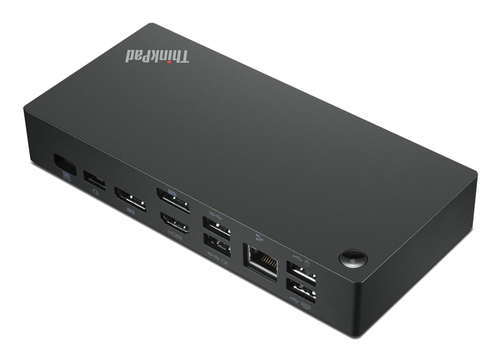
- 8 porte til en fast kontoropsætning
- Understøtter to eksterne skærme
- USB PD
- 1000 Mbit/s Ethernet
- Lavere USB PD-effekt end Baseus Nomos Air
- Færre porte end Baseus Nomos Air
Annoncelinks: knapper og links til butikker i denne boks er annoncelinks. Vi kan modtage kommission, hvis du køber via dem.
Til rejse, hjemmekontor og skiftende arbejdspladser
Når docken skal med i tasken
Til mobilarbejde er et kompakt format ofte vigtigere end et stort antal forbindelser. En rejsehub skal være enkel at tage med og hurtigt kunne udvide en laptop, når arbejdspladsen skifter fra hjemmekontor til møderum eller hotel.
Til den mobile arbejdsplads
Et større dockingsystem giver mere fleksibilitet på en fast eller skiftende arbejdsplads, især når du bruger flere perifere enheder. Vælg derfor efter, om du primært vil have minimal oppakning eller flere muligheder samlet i én løsning.
Hvor mange forbindelser har du på farten?
Antallet af porte bør passe til dit udstyr. USB-A, HDMI og Ethernet kan være nok til en enkel opsætning, mens en løsning med flere porte giver bedre plads til ekstra tilbehør. Produkterne nedenfor dækker begge behov og omfatter også muligheder for 4K-skærm.

- 3 porte med USB-A, HDMI og Ethernet
- Understøtter 4K og op til 100 W opladning
- Ethernet-hastighed på 1000 Mbit/s
- Færre porte end den større Belkin-løsning

- 11 porte til en mere omfattende arbejdsplads
- Understøtter op til 8K skærmopløsning
- USB-datahastighed på 10 Gbit/s
- Højere pris end de mere kompakte alternativer

- Kompakt rejsehub til minimal oppakning
- Kan tilslutte en 4K-skærm
- Understøtter 2 eksterne skærme
- 3 porte giver færre forbindelser end Belkin-modellen
Annoncelinks: knapper og links til butikker i denne boks er annoncelinks. Vi kan modtage kommission, hvis du køber via dem.
Til minimal oppakning er Lenovo USB-C 3-in-1 Travel Hub det oplagte udgangspunkt, mens Anker giver flere centrale forbindelser i en enkel løsning. Belkin CONNECT 11-in-1 Pro USB-C Dockingstation er relevant, når arbejdspladsen kræver flest mulige porte og høj skærmopløsning.
Guide til køb: sådan vælger du en USB-C dockingstation
En USB-C dockingstation kan samle skærme, netværk, USB-enheder og strømtilførsel omkring ét kabel til computeren. Den rigtige løsning afhænger dog ikke kun af antallet af porte. Du skal også se på skærmkrav, opløsning, opdateringshastighed, strøm, mobilitet, computerens egne porte og den måde, du arbejder på. Redaktionen har derfor samlet en praktisk gennemgang af de vigtigste valgkriterier og knyttet dem til oplysningerne for produkterne nedenfor.
Hvad skal en USB-C dockingstation løse?
Start med den konkrete udfordring på skrivebordet. Har du brug for at tilslutte én ekstern skærm, tastatur, mus og netværkskabel, kan en kompakt hub være tilstrækkelig. Arbejder du fast med flere skærme, kablet netværk, lagermedier og flere USB-enheder, giver en større dock typisk en mere samlet arbejdsplads. Forskellen handler derfor ikke kun om fysisk størrelse, men om hvor mange forbindelser der skal være tilgængelige samtidig.
En rejsehub er først og fremmest praktisk, når computeren skal flyttes mellem hjem, kontor og møderum. Den kan samle de mest nødvendige forbindelser i en lille løsning, men du bør kontrollere, om den har netop de udgange, du bruger. En fast dock er mere oplagt, når computeren normalt står på samme plads, og du vil kunne tilslutte flere enheder med færre kabler omkring selve computeren.
HP USB-C Dock G4 Dockingstation Preowned er et eksempel på en preowned dock, som er udviklet til flere porte og tilslutningsmuligheder. Det er en vigtig tommelfingerregel: en generel beskrivelse af en dock er ikke det samme som dokumentation for en bestemt portpakke.
Før du vælger, bør du skrive dine faste enheder ned. Medtag skærme, netværk, oplader, eksternt drev, hukommelseskort, headset og eventuelt tastatur eller mus. Markér derefter, hvilke forbindelser der skal bruges samtidig. På den måde undgår du at betale for en stor dock, hvis du i praksis kun har brug for få porte, men du undgår også en kompakt hub, der hurtigt bliver for begrænset.
Hvor mange porte og skærmudgange har du brug for?
Antallet af porte skal vurderes ud fra både nuværende og sandsynlige fremtidige behov. En oplyst portmængde fortæller dog ikke alene, hvilke stiktyper der er tale om. Du skal også se efter, om der er USB-A, USB-C, HDMI, netværk eller kortlæser, og om portene kan bruges samtidigt. En port, der kun er beregnet til strøm eller skærm, løser ikke samme opgave som en USB-port til data.
Baseus Nomos Air 12-i-1 USB-C Dockingstation, 4K HDMI, 100W PD har 12 porte. Beskrivelsen nævner blandt andet Ethernet, HDMI, MicroSD/TF, USB 3.0 Type-A og USB Type-C. Den angiver også to HDMI-porte med 4K ved 60 Hz, 100 W PD og 10 Gbps dataoverførsel via USB-C. Opladeren medfølger ikke, hvilket er relevant, hvis du forventer, at docken skal levere strøm til computeren fra en samlet pakke.
En portpakke med mange forbindelser kan være praktisk på et fast skrivebord, men tænk over placeringen. Hvis du ofte bruger et headset, en USB-nøgle eller et hukommelseskort, er det en fordel, at de relevante porte er lette at nå. Hvis netværkskablet og skærmkablerne bliver siddende, er det vigtigere, at docken kan fungere som et fast samlingspunkt.
Lav en enkel prioritering: nødvendige porte, ønskede porte og porte, du kun sjældent bruger. Sammenlign derefter denne liste med produktets dokumenterede data. Lad være med at tælle alle stik som lige værdifulde, og antag ikke, at en højere portmængde automatisk giver bedre ydelse. En mindre løsning kan være mere overskuelig, hvis den dækker dit faktiske behov.
Sådan vurderer du skærmopsætning, opløsning og opdateringshastighed
Skærmdelen kræver særlig opmærksomhed, fordi antallet af udgange, maksimal opløsning og opdateringshastighed hænger sammen med både docken og computeren. Et produkt kan have flere skærmudgange uden nødvendigvis at kunne levere den samme opløsning på alle skærme samtidig. Se derfor på de konkrete oplysninger for den kombination, du vil bruge, og kontroller også computerens USB-C-funktioner.
Club 3D CSV-1584 Dockingstation - USB Type C 6-in-1 MST Dual 4K60Hz Dual beskrives som en 6-i-1-løsning med dual 4K60Hz MST. Forhandlernes oplysninger angiver to eksterne skærmudgange, 60 Hz, 100 W opladningseffekt, fire USB-porte og Ethernet ved 1000 Mbit/s. Det gør den relevant at undersøge, hvis dit behov er en opsætning med to skærme, men du skal stadig kontrollere, om computeren understøtter den krævede skærmtilstand.
eSTUFF Triple 4K USB-C Hybrid har maksimal skærmopløsning på 4K, mulighed for op til tre eksterne skærme og Ethernet ved 1000 Mbit/s. Her er det især vigtigt at skelne mellem produktets angivne kapacitet og det, din computer, operativsystem og skærmopsætning faktisk kan udnytte. Flere skærme giver først værdi, når du har en arbejdsgang, der bruger dem, og når kabler og indgange passer sammen.
Opdateringshastighed er ikke det samme som opløsning. Til kontorarbejde kan fokus være skarp tekst og stabil tilslutning. Til video, design eller bevægelse kan du have andre prioriteringer. Skriv derfor dine skærmes opløsning, indgange og ønskede opdateringshastighed ned, før du vælger dock.
Hvor meget strøm skal docken levere?
Strømoplysninger skal læses som en teknisk kapacitet og ikke som en garanti for, at alle bærbare computere oplades med den angivne værdi. Forhandlernes oplysninger for flere løsninger angiver 65 W eller 100 W, mens andre produkter ikke har en konkret opladningseffekt i forhandlernes oplysninger. Computerens egne krav, dockens strømforsyning og den måde, du bruger computeren på, har betydning for resultatet.
Baseus-løsningen angiver 100 W PD, men forhandlernes oplysninger siger samtidig, at opladeren ikke medfølger. Det betyder, at du skal undersøge, hvilken strømforsyning der skal bruges, hvis du vil udnytte strømfunktionen. Club 3D-modellen angiver også 100 W opladningseffekt. HP USB-C Travel Hub G2 og Lenovo Powered USB-C Travel Hub Dockingstation angiver hver 65 W. Brug disse tal som sammenligningspunkter, men lad være med at konkludere, at en bestemt bærbar automatisk får hele effekten.
En computer med et lavere strømbehov kan have tilstrækkelig forsyning fra en dock med lavere oplyst effekt. En kraftigere computer eller en computer, der belastes meget, kan kræve en anden vurdering. Kontroller derfor computerens opladerkrav og dockens krav til strømforsyning. Se også efter, om strømmen føres gennem USB-C-porten, og om den relevante port på computeren understøtter opladning.
Find i stedet den fulde tekniske dokumentation hos forhandleren eller producenten, før du køber. Det samme gælder for kabelkrav. En dock kan have en høj angivet PD-værdi, men forbindelsen mellem dock, kabel, strømforsyning og computer skal stadig være korrekt.
Hvornår giver en rejsehub bedst mening?
En rejsehub giver mening, når du vil have en lille løsning med på farten og kun har brug for de vigtigste forbindelser. Den kan gøre det lettere at skifte mellem arbejdspladser, fordi du kan lade hubben ligge sammen med dine kabler eller i tasken. Til gengæld bør du være mere omhyggelig med prioriteringen, fordi den kompakte form ofte betyder færre eller mere specialiserede porte end på en fast dock.
HP USB-C Travel Hub G2 USB-C Dockingstation har tre porte, to skærmudgange, 65 W opladningseffekt, 60 Hz og to USB-porte. Det er de dokumenterede tal, som kan indgå i vurderingen. Forhandlernes oplysninger beskriver den også som kompakt og multifunktionel, men du bør kontrollere stiktyperne og den konkrete anvendelse, før du beslutter, om den kan erstatte en fast dock.
Lenovo Powered USB-C Travel Hub Dockingstation angiver fem porte, to skærmudgange, 65 W opladningseffekt, 60 Hz, tre USB-porte og Ethernet ved 1000 Mbit/s. Den er derfor interessant, hvis du vil kombinere mobilitet med netværk og flere tilslutninger. Sammenlign den med HP-modellen ud fra dine prioriteringer, ikke kun ud fra pris eller mærke.
En rejsehub bør være nem at pakke ned, men også nem at sætte op igen. Overvej, om du skal tilslutte skærm på hotel eller møderum, netværk på kontoret eller kun en enkelt USB-enhed. Hvis du hver dag arbejder med flere faste kabler, kan en større dock være mere praktisk, selv om den er mindre transportvenlig. Mobilitet er kun en fordel, når den passer til din arbejdsrytme.
USB-C, Thunderbolt og kompatibilitet
USB-C beskriver først og fremmest stikformen, ikke automatisk alle funktionerne bag stikket. To computere kan have USB-C-porte med forskellige muligheder for data, skærm og strøm. Før køb skal du derfor kontrollere computerens porte og sammenholde dem med dockens krav. Se også på skærmenes stik, opløsning, kabler og eventuelle begrænsninger i computerens grafikfunktion.
Thunderbolt er en separat del af kompatibilitetsvurderingen. Hvis en produktbeskrivelse nævner USB-C, betyder det ikke i sig selv, at alle Thunderbolt-funktioner er understøttet. Omvendt bør du ikke afvise en dock alene på grund af navnet, før du har læst den konkrete dokumentation. Kontroller, hvilke forbindelser der er nødvendige for din computer, og om docken er angivet til dem.
Et godt tjek består af fire trin. Først identificerer du computerens porttype og funktion. Derefter noterer du skærmenes indgange og krav. Så sammenligner du behovet for data, netværk og strøm med dockens dokumenterede specifikationer. Til sidst kontrollerer du operativsystem, driverbehov og producentens kompatibilitetsoplysninger, hvis de er relevante for den valgte model.
Undgå at læse generelle formuleringer som et løfte om universel kompatibilitet. HP USB-C/A Universal Dock G2 Dockingstation beskrives eksempelvis som en løsning til USB-A- og USB-C-kompatible bærbare pc'er, skærme, enheder og kablet netværk. Det er en nyttig beskrivelse af anvendelsesområdet, men du bør stadig kontrollere din konkrete computer og de skærme, du vil bruge. Gem eventuelt modelnummeret på computeren, så du kan slå den rigtige dokumentation op.
Budget, value eller premium?
Prisniveauet spænder bredt, og du får mest værdi ved at betale for funktioner, du faktisk bruger. En billigere løsning kan være et fornuftigt valg til en enkel arbejdsplads, mens en dyrere dock kan være relevant, hvis du skal samle flere skærme, netværk og en større mængde udstyr. Sammenlign altid pris med dokumenterede funktioner og ikke med produktnavnets signalværdi.
Lenovo ThinkPad USB 3.0 Pro Dock 40A7 Dockingstation - preowned (PSU and cabled included) Grade A koster 179 kr. i forhandlernes oplysninger og beskrives som preowned Grade A med strømforsyning og kabler inkluderet i navnet.
USB-C multiport adapter - USB-C, HDMI, 3xUSB-A, RJ45, SD koster 795 kr. og beskrives med USB-C, HDMI, tre USB-A-porte, RJ45 og SD. Den er relevant, hvis netop disse forbindelser er centrale for din arbejdsplads.
Den dyrere HP USB-C A Universal Dock G2 Dockingstation koster 2.812 kr. og beskrives som en universaldock til USB-A- og USB-C-kompatible bærbare pc'er, skærme, enheder og kablet netværk. Den kan derfor være interessant for en etableret arbejdsplads, men du skal hente de manglende detaljer, før du vurderer, om den høje pris passer til dit behov.
Ved preowned produkter bør du læse oplysninger om stand, medfølgende udstyr, garanti og returret grundigt. Ved nye produkter bør du stadig kontrollere det samme samt eventuelle krav til strømforsyning, kabler og software. Den bedste value er ikke nødvendigvis den billigste model, men den løsning der dækker dine nødvendige forbindelser uden at efterlade dyre mangler.
Hvad skal du tjekke, inden du klikker køb?
Brug en fast kontrol, før du lægger en dock i kurven. Start med produktnavn og model, så du ikke sammenligner en variant med en anden. Kontroller derefter de porte, du skal bruge, antallet af skærme, maksimal opløsning, opdateringshastighed, Ethernet-hastighed og USB-datahastighed, når disse oplysninger er dokumenteret. Hvis et tal mangler, skal du finde det i den fulde dokumentation i stedet for at gætte.
Garanti og returret er særligt vigtige ved elektronik og preowned varer. Læs, hvad der gælder for den konkrete vare, og undersøg om returnering kræver original emballage eller har andre betingelser. Det er også relevant at se, om strømforsyning og kabler følger med. Baseus-forhandlernes oplysninger angiver eksempelvis, at oplader ikke medfølger, mens Lenovo ThinkPad-produktets navn angiver PSU and cabled included.
Kompatibilitet bør vurderes før pris. Kontroller computerens USB-C-funktioner, eventuelle USB-A-behov, skærmenes tilslutninger, netværkskrav og den ønskede arbejdsform. Hvis du bruger flere skærme, skal du kontrollere både dockens dokumenterede antal og computerens mulighed for at drive dem. Ved 4K skal du også se på opdateringshastighed og de kabler, der skal bruges.
Certificeringer og standarder må kun tillægges betydning, hvis de er dokumenteret for det konkrete produkt. Et navn eller en generel formulering er ikke tilstrækkelig dokumentation. Tjek også, om der kræves drivere eller opdateringer, og om din computer bruger et operativsystem, som producenten beskriver som understøttet. Gem ordrebekræftelse og produktdokumentation, så du kan sammenholde varen med beskrivelsen ved modtagelsen.
Brug, vedligeholdelse og den endelige tjekliste
Placér en fast dock, så kablerne ikke bøjes skarpt ved stikkene. Sæt først strøm og de faste forbindelser til, og tilslut derefter computeren. Hvis skærmen ikke registreres, så kontrollér kabel, indgang på skærmen, computerens portfunktion og eventuelle systemindstillinger. Skift kun én ting ad gangen, så du kan finde årsagen uden at ændre hele opsætningen.
Til en rejsehub bør du bruge en beskyttende lomme eller et rum, hvor stik og kabel ikke bliver klemt. Fjern forbindelserne roligt, og træk i stikket frem for selve kablet. Hold porte fri for støv, og undgå væske og unødig varme. Ved fejl bør du først kontrollere strømforsyning, kabler og kompatibilitet. Reparation eller udskiftning bør vurderes ud fra produktets garanti, returret, pris og tilgængelighed af reservedele.
Brug denne tjekliste før køb:
- Skriv alle enheder og skærme ned, som skal være tilsluttet samtidig.
- Vælg mellem rejsehub og fast dock ud fra din arbejdsrytme.
- Kontroller antal porte og de konkrete stiktyper, ikke kun det samlede antal.
- Kontroller skærmudgange, maksimal opløsning og opdateringshastighed.
- Sammenlign dockens oplyste strøm med computerens krav, og undersøg om oplader følger med.
- Kontroller USB-datahastighed og Ethernet-hastighed, hvis de er vigtige for dit arbejde.
- Læs kompatibilitet, driverkrav, garanti og returret før betaling.
- Vurder pris ud fra dokumenterede funktioner og ikke ud fra navnet alene.
Den bedste løsning er den, der passer til dine skærme, porte, strømkrav, mobilitet og budget på samme tid. Brug derfor først tjeklisten og klik derefter videre til de produkter, hvis dokumenterede data matcher din arbejdsplads.
Udvalgt produkt
Baseus Nomos Air 12-i-1 USB-C Dockingstation, 4K HDMI, 100W PD
Specifikation. VærdiMærkeBaseus. ModelNomos Air 12-i-1FarveNeutral. Porte i alt12HDMI-porte2 (4K@60Hz)Interfaces.
995 kr.
Se priser →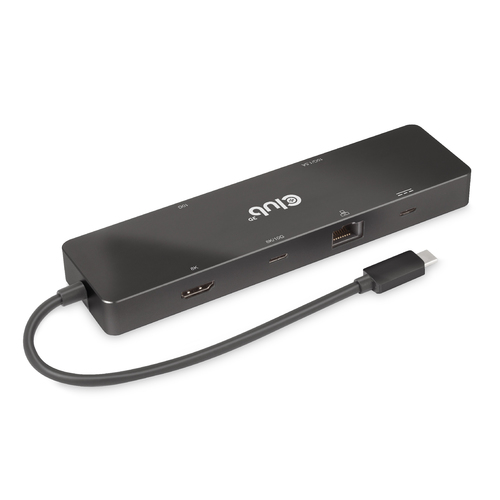
1 l
Club 3D CSV-1584 Dockingstation - USB Type C 6-in-1 MST Dual 4K60Hz Dual
USB Type C 6-in-1 MST Dual 4K60Hz Opgrader din arbejdsplads med Club 3D CSV-1584 Dockingstationen, en alsidig og kraftfuld 6-in-1 løsning designet til moderne enheder.
719 kr.
Se priser →
Udvalgt produkt
eSTUFF Triple 4K USB-C Hybrid
(GLB232004) Oplev ultimativ multitasking med eSTUFF Triple 4K USB-C Hybrid, varenummer GLB232004.
2.299 kr.
Se priser →
Udvalgt produkt
HP USB-C Travel Hub G2 USB-C Dockingstation
G2 Dockingstation Oplev en ny dimension af mobilitet med HP USB-C Travel Hub G2 Dockingstation.
269 kr.
Se priser →Annoncelinks: knapper og links til butikker i denne boks er annoncelinks. Vi kan modtage kommission, hvis du køber via dem.
Sådan er denne guide lavet
Denne købsguide om usb c dockingstation er skrevet af redaktionen bag sitet. Vi har hentet produkterne fra butikkernes egne feeds og researchet specifikationer, mål og forskelle mellem modellerne på tværs af producenter og forhandlere – og sammenlignet dem ud fra det, der betyder mest, når du vælger usb c dockingstation.
Vi har som udgangspunkt ikke fysisk testet produkterne. Anbefalingerne bygger på struktureret research og data – ikke personlig brug af hvert enkelt produkt – og priser og udvalg opdateres løbende. Tjek altid den endelige pris hos butikken.
Ofte stillede spørgsmål
Hvad skal jeg kontrollere, før jeg køber en USB-C dockingstation?
Kontrollér først, hvilke porte din bærbare computer har, og om USB-C-porten understøtter de funktioner, du vil bruge. HP USB-C A Universal Dock G2 Dockingstation er beskrevet som kompatibel med både USB-A- og USB-C-kompatible bærbare pc'er. Du bør også undersøge, om computeren understøtter ekstern skærm, dataoverførsel og opladning via den valgte forbindelse. USB-C-stikket alene garanterer ikke, at alle funktioner virker på alle computere.
Hvilken USB-C dockingstation har porte til HDMI, netværk og SD-kort?
USB-C multiport adapter - USB-C, HDMI, 3xUSB-A, RJ45, SD samler de nævnte forbindelser i én adapter. Den har en HDMI-port til skærm, tre USB-A-porte til ekstra enheder, RJ45 til kablet netværk og en SD-kortlæser. Det gør den relevant, hvis du vil udvide en bærbar med flere almindelige tilslutninger uden at vælge en større dock. Kontrollér dog altid, om computerens USB-C-port understøtter de funktioner, du har brug for.
Kan en USB-C dockingstation bruges til to eller tre skærme?
Det afhænger af dockens videoudgange, computerens USB-C-funktioner og den dokumenterede understøttelse af eksterne skærme. USB-C multiport adapter - USB-C, HDMI, 3xUSB-A, RJ45, SD har specifikt en HDMI-port, så du bør kontrollere hele skærmopsætningen før køb. Se også efter oplyst opløsning og opdateringshastighed, hvis du arbejder med højopløste skærme.
Hvad koster en USB-C dockingstation i denne guide?
Priserne i guiden spænder fra 179 kr. til 3.999 kr. Lenovo ThinkPad USB 3.0 Pro Dock 40A7 Dockingstation - preowned (PSU and cabled included) Grade A står til 179 kr., mens USB-C multiport adapter - USB-C, HDMI, 3xUSB-A, RJ45, SD står til 795 kr. HP USB-C A Universal Dock G2 Dockingstation står til 3.750 kr. Prisforskellen bør vurderes sammen med porte, anvendelse, kompatibilitet og om en preowned løsning passer til dit behov.
Er en preowned USB-C dockingstation et godt valg til hjemmekontoret?
En preowned dockingstation kan være relevant, hvis du vil holde prisen nede og accepterer en brugt løsning. Lenovo ThinkPad USB 3.0 Pro Dock 40A7 Dockingstation - preowned (PSU and cabled included) Grade A er angivet som Grade A og leveres med strømforsyning og kabel. Den er beskrevet som en løsning, der kan optimere arbejdspladsen. Kontrollér stadig, at porte, kabler og computerens kompatibilitet passer til dit konkrete hjemmekontor.